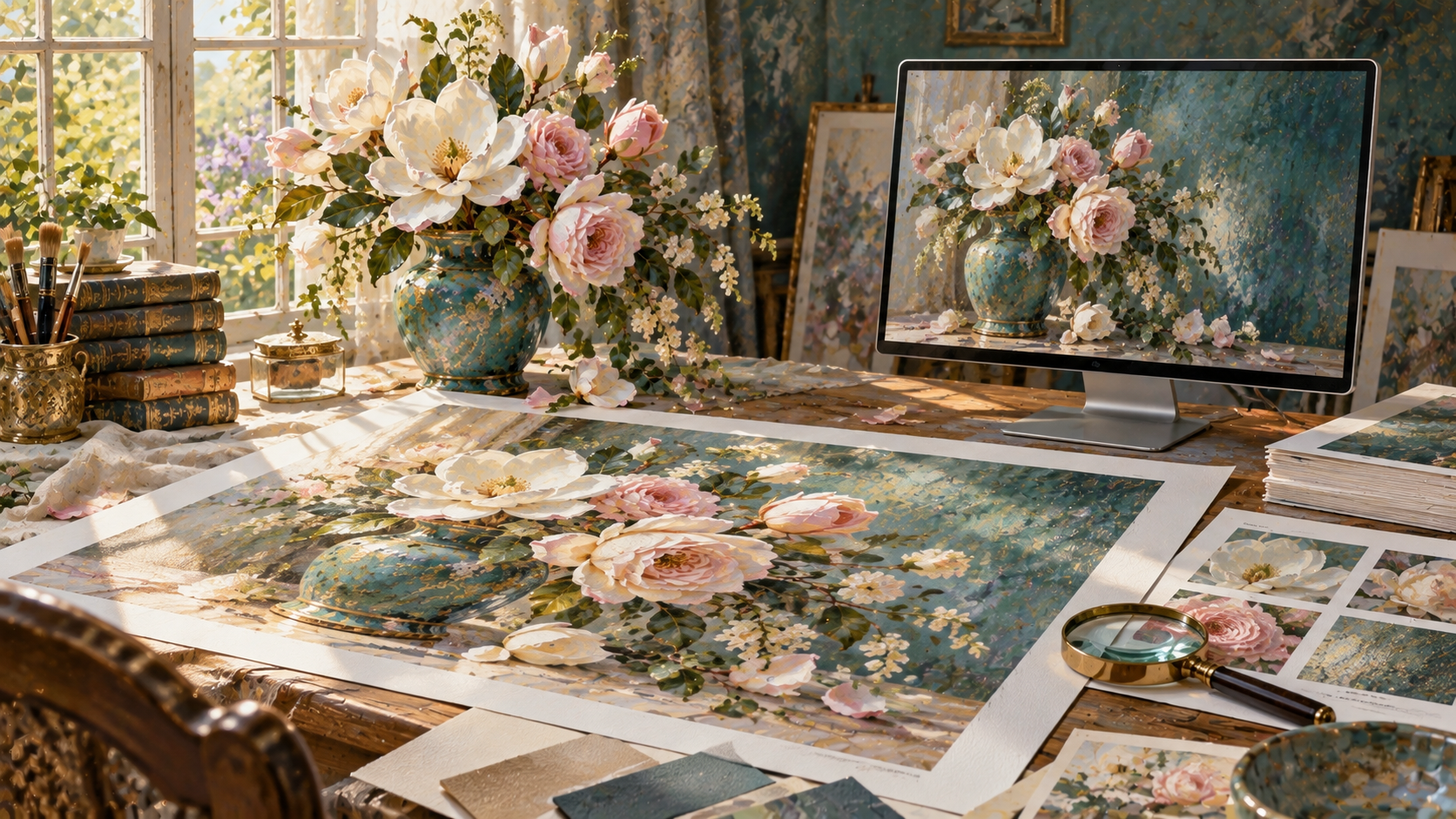
AIアートを高画質にして、大きなサイズで印刷したいと思ったことはありませんか?
ChatGPTなどの画像生成AIで美しい作品が完成しても、その画像をそのままA3・A2・A1サイズで印刷すると、細部がぼやけたり、画質が粗く見えたりする場合があります。
そこで役立つのが、画像のピクセル数を増やす「アップスケール」という技術です。
ただし、画像を8倍に拡大したり、解像度を300dpiに設定したりするだけで、必ず高品質な印刷物になるわけではありません。
この記事では、AIアートを高画質にする方法、アップスケールの仕組み、印刷解像度、A3・A2・A1サイズに必要な画素数、印刷販売前のチェックポイントを初心者向けに解説します。
AIアートを高画質にするには?
AIアートを高画質にするためには、元画像の品質を確認し、必要なピクセル数まで適切に拡大して、最後に細部を点検することが重要です。
基本的な流れは次のとおりです。
- 元画像のサイズと品質を確認する
- 印刷するサイズを決める
- 必要に応じてアップスケールする
- 花びらや背景などの細部を確認する
- 印刷用のサイズと縦横比に調整する
- 指定されたファイル形式で保存する
最初から大きな倍率で拡大するのではなく、最終的にどのサイズで使用するのかを決めることが、高品質化の第一歩です。
アップスケールとは?AI画像を拡大する仕組み
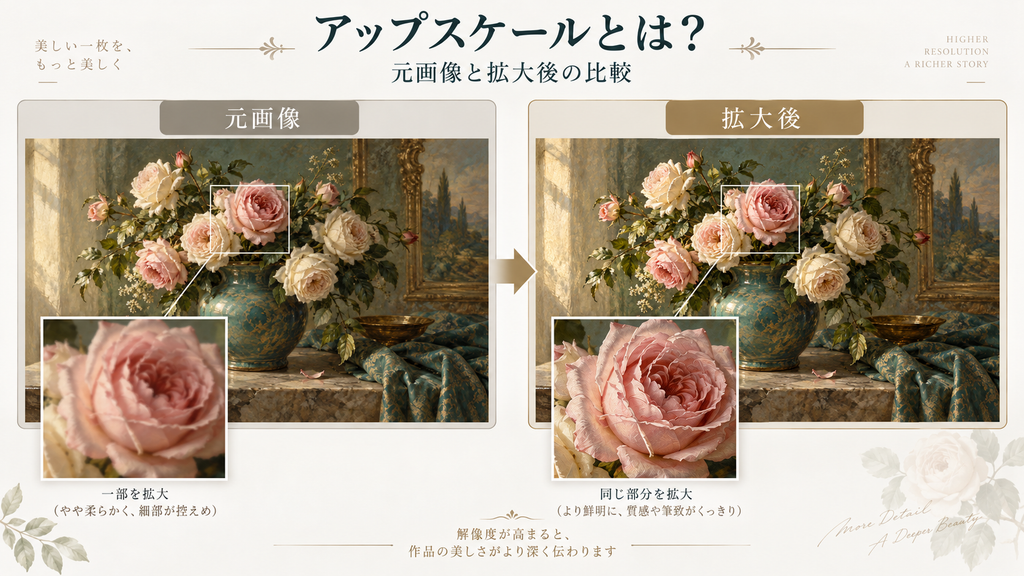
アップスケールとは、画像の縦横のピクセル数を増やし、より大きな画像データに変換する処理です。
例えば、横1600ピクセル、縦900ピクセルの画像を、縦横それぞれ2倍にすると、3200×1800ピクセルになります。
縦横それぞれ4倍であれば、6400×3600ピクセルです。
アップスケールには、一般的な補間処理を使う方法と、AIを活用して細部を推定・補完する方法があります。
通常の画像拡大との違い
通常の拡大処理では、周囲のピクセル情報をもとに新しいピクセルを計算します。
一方、AIを活用したアップスケールでは、画像に含まれる形状や模様を推定し、質感や輪郭を補完することがあります。
例えば、花のAIアートであれば、花びらの重なりや葉の輪郭、油彩風の筆触などに変化が生じる場合があります。
ただし、AIが補完した細部が、元画像の情報を正確に復元したものとは限りません。
拡大後に不自然な模様が生じることもあるため、仕上がりを確認する必要があります。
画像の解像度とは?ピクセル・PPI・DPIの違い
印刷用のAIアートを制作する際には、ピクセル、PPI、DPIという3つの用語を理解しておきましょう。
ピクセルとは?
ピクセルとは、デジタル画像を構成する小さな点のことです。
例えば、3840×2160ピクセルの画像は、横3840個、縦2160個のピクセルで構成されています。
一般に、ピクセル数が多いほど、大きなサイズで画像を扱うための情報量が増えます。
しかし、ピクセル数が多いからといって、必ず美しい画像になるわけではありません。
元画像の品質や、拡大処理の仕上がりも重要です。
PPIとは?
PPIは「Pixels Per Inch」の略で、1インチあたりに配置する画像のピクセル数を表します。
印刷する画像の細かさを考える際に使われる指標です。
例えば300PPIで印刷する場合、印刷物の1インチあたりに300ピクセルを割り当てます。
DPIとは?
DPIは「Dots Per Inch」の略で、主にプリンターが1インチあたりに形成するドット数を表します。
PPIは画像側、DPIはプリンター側の解像度を表す言葉として区別できます。
印刷サービスでは、入稿画像の条件を「300dpi」と表記する場合もありますが、画像データについては実際のピクセル寸法と印刷サイズを確認することが重要です。
300dpiに設定すれば高画質になる?
画像の解像度情報を300PPIに変更するだけでは、実際のピクセル数は増えません。
例えば、横1200ピクセルの画像は、解像度設定を72PPIから300PPIへ変更しても、再サンプル処理をしない限り横1200ピクセルのままです。
300PPIで印刷するときの物理的なサイズが変わるだけで、元画像の細部が増えるわけではありません。
Adobeの公式資料でも、画像のピクセル数を変更するには再サンプル処理が必要と説明されています。
A3・A2・A1印刷に必要な画像サイズ
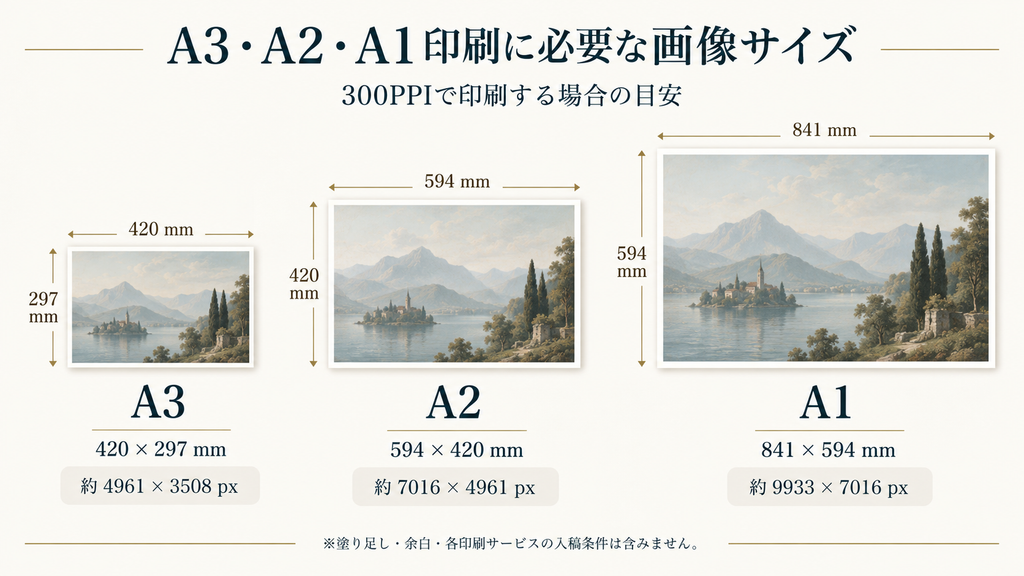
AIアートを印刷する場合、用紙サイズに応じた画像のピクセル数が必要です。
以下は、横向きのA判用紙を300PPIで全面印刷する場合の計算上の目安です。
| 印刷サイズ | 用紙の大きさ | 300PPIで必要な画素数 |
|---|---|---|
| A3 | 420×297mm | 約4961×3508px |
| A2 | 594×420mm | 約7016×4961px |
| A1 | 841×594mm | 約9933×7016px |
※上記は仕上がり寸法で計算した目安です。塗り足しや余白、印刷サービス固有の入稿条件は含んでいません。
300PPIは高品質な印刷を目指す際の代表的な基準ですが、すべての大判印刷で必須というわけではありません。
鑑賞距離や印刷方式によっては、より低いPPIでも十分な結果が得られる場合があります。
最終的には、利用する印刷サービスの推奨仕様を優先してください。
4K画像をそのままA1サイズで印刷できる?
4K UHD画像の代表的なサイズは3840×2160ピクセルです。
テレビやモニターで作品を鑑賞する場合には、4K画像を活用できます。
しかし、A1サイズの印刷を300PPIで行う場合、計算上は約9933×7016ピクセルが必要です。
そのため、3840×2160ピクセルの画像をA1サイズへ拡大する場合は、印刷解像度が下がります。
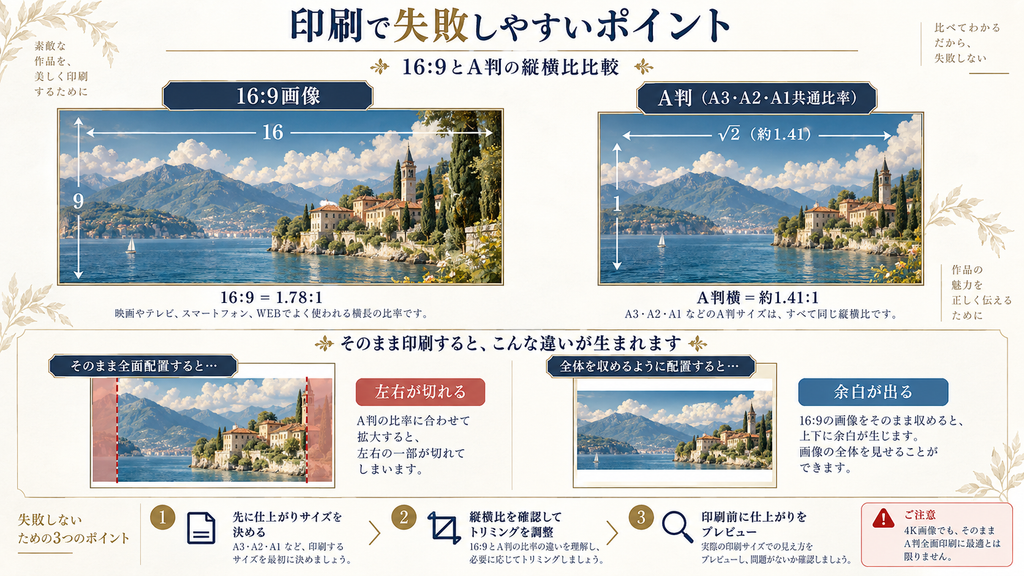
さらに、4K UHD画像は16:9ですが、A判用紙の縦横比は約1.414:1です。
比率が異なるため、そのまま全面印刷しようとすると、画像の一部が切り取られたり、余白が生じたりします。
4Kであることと、A1印刷に適した画像であることは別の問題として考えましょう。
AIアートを8倍にアップスケールするメリットと注意点
アップスケールには、2倍、4倍、8倍など、さまざまな倍率があります。
ここでいう8倍が、画像の縦と横をそれぞれ8倍にする方式の場合、総ピクセル数は64倍になります。
例えば、1600×900ピクセルの画像であれば、12800×7200ピクセルになります。
これは大きな画像データですが、元画像の繊細な情報が64倍に増えるという意味ではありません。
8倍アップスケールのメリット
大きなピクセル寸法の画像を作成できるため、印刷サイズに合わせた調整がしやすくなります。
また、アップスケールの方式によっては、輪郭や細部の見え方が改善する場合があります。
8倍アップスケールの注意点
倍率を上げるほど、ファイルサイズや処理負荷が大きくなる可能性があります。
AIによって新しい質感が補完される場合には、元画像とは異なる筆触や不自然な模様が生じることもあります。
特に、油彩風のAIアートでは、絵画らしい筆の流れや色彩の重なりが変化していないか確認しましょう。
必ずしも8倍が最適とは限りません。
印刷するサイズと元画像の品質に応じて、2倍や4倍も含めて検討することが大切です。
AIアートを高画質にする実践手順
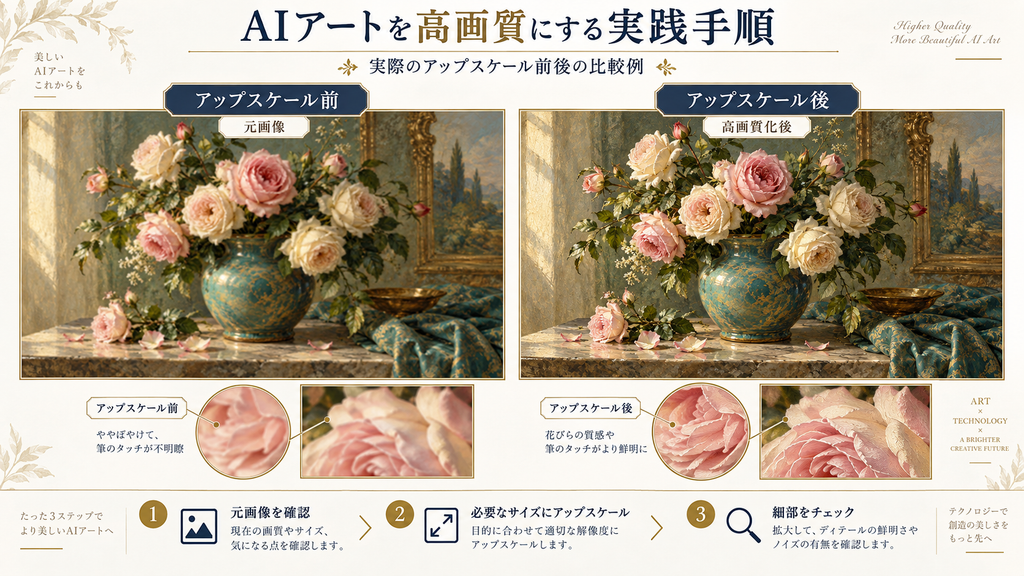
ここでは、花のAIアートを印刷用に仕上げる流れを紹介します。
ステップ1:元画像を確認する
最初に、AIで生成した画像を保存します。
画像の横幅・高さのピクセル数を確認し、花びら、葉、花瓶、背景などに不自然な部分がないか点検しましょう。
元画像に問題がある場合は、拡大する前に修正した方が効率的です。
ステップ2:印刷サイズと縦横比を決める
A3、A2、A1など、印刷したいサイズを決めます。
横向きのA判用紙に全面印刷する場合は、用紙の縦横比に合わせて画像を調整します。
16:9の画像をA判に合わせる場合は、左右をトリミングする方法や、上下に余白を追加する方法があります。
元画像を横方向や縦方向に無理に引き伸ばすと、花や花瓶の形が不自然になるため避けましょう。
ステップ3:必要なピクセル数までアップスケールする
印刷先の推奨仕様を確認し、元画像のピクセル数が不足している場合はアップスケールします。
例えば、A3横向きの300PPIを目標にするなら、仕上がり画像として約4961×3508ピクセルが一つの目安です。
倍率だけで判断せず、必要なピクセル数を基準に調整します。
ステップ4:拡大した画像を100%表示で確認する
アップスケール後は、画像編集ソフトなどで100%表示にして細部を確認しましょう。
特に注意したい部分は次のとおりです。
- 花びらの境界が不自然に硬くなっていないか
- 葉や茎のつながりが崩れていないか
- 油彩風の筆触が不自然に細かくなっていないか
- 背景に繰り返し模様やノイズが生じていないか
- 輪郭が過度に強調されていないか
100%表示は画素レベルの点検に役立ちますが、最終的な印刷品質を保証するものではありません。
ステップ5:必要に応じて仕上げの調整を行う
拡大後の画像がぼやけて見える場合は、シャープネスを調整する方法があります。
ただし、シャープネスを強くしすぎると、不自然な輪郭やノイズが目立つことがあります。
花の油彩風アートでは、柔らかな質感を残すことも大切です。
ステップ6:印刷用ファイルを保存する
画像を保存する際には、印刷サービスで指定されているファイル形式、色空間、画像サイズ、容量制限などを確認します。
PNGや高品質JPEGなどを利用できますが、どの形式が適しているかはサービスによって異なります。
提出前に、ファイルを再度開き、実際のピクセル数や画像の向きを確認しましょう。
AIアート印刷で失敗しやすい3つのポイント
1. アップスケール後のピクセル数だけで判断する
大きなピクセル数があっても、花の形や油彩風の質感が崩れていれば、美しい印刷作品にはなりません。
倍率よりも、元画像の品質と拡大後の仕上がりが重要です。
2. 16:9の画像をA判へ無理に引き伸ばす
16:9とA判は異なる縦横比です。
画像を変形させると、花瓶が横に広がったり、花の形がゆがんだりする場合があります。
縦横比を維持し、必要に応じてトリミングや余白の追加を行いましょう。
3. 印刷前の仕上がり確認を省略する
モニターで見た色彩と、印刷後の色彩には違いが生じる場合があります。
また、細部の表現は印刷方式や用紙によっても変化します。
高額な作品として販売する場合や、大きなサイズを取り扱う場合は、可能であれば試し刷りを行い、仕上がりを確認することをおすすめします。
GicleePODなどでAIアートを販売する場合の注意点
AIアートをジークレー印刷などの作品として販売する場合には、画像の美しさだけでなく、商品としての品質も重要になります。
例えば、花の静物画をA2サイズで販売する場合、作品全体の色彩や花びらの質感だけでなく、印刷サイズに適した解像度が確保されているか確認しましょう。
また、GicleePODなどの印刷販売サービスを利用する場合は、各サービスの最新の入稿条件を確認する必要があります。
特に確認したいのは、画像の縦横比、推奨画素数、ファイル形式、色空間、余白や裁ち落としの条件です。
額装した状態のモックアップ画像を商品ページに掲載する場合は、実際の商品に額縁が含まれるかどうかも明記しましょう。
高品質な作品を提供するためには、画像制作から商品説明まで、正確な情報を伝えることが大切です。
AIアートの高画質化についてよくある質問
Q. AIアートはアップスケールすれば必ず高画質になりますか?
必ずしもそうではありません。アップスケールによってピクセル数を増やすことはできますが、元画像の細部を正確に復元できるとは限りません。処理後の画質確認が必要です。
Q. AI画像を300dpiにすればA1で印刷できますか?
300dpiまたは300PPIの設定値に変更するだけでは、元画像のピクセル数は増えません。A1サイズで印刷する場合は、必要なピクセル数と印刷サービスの推奨仕様を確認してください。
Q. 4K画像をそのまま印刷できますか?
印刷自体は可能な場合があります。ただし、仕上がりの鮮明さは印刷サイズや鑑賞距離によって異なります。A1などの大判印刷では、アップスケールが必要になる場合があります。
Q. 8倍アップスケールすればA1印刷に対応できますか?
元画像のサイズや縦横比、印刷条件によって異なります。8倍にした結果の画素数だけでなく、トリミング後の寸法と画像品質を確認することが必要です。
Q. A1とA2では必要な画像サイズが違いますか?
はい。同じPPIで印刷する場合、印刷面積が大きいA1の方が多くのピクセル数を必要とします。
Q. PNGとJPEGはどちらが印刷に向いていますか?
どちらも使用できますが、元画像の保存状態や圧縮品質、印刷先の対応形式によって適切な選択は変わります。繰り返し編集する元データは劣化しにくい形式で保管し、最終入稿はサービスの指定に従いましょう。
まとめ|AIアートを美しく印刷するには画素数と仕上がりの確認が重要
AIアートを高画質にするためには、単に画像を大きくするだけでなく、印刷サイズに合わせた適切な処理が必要です。
特に大切なのは、次の3点です。
1. 最終的な印刷サイズに合わせて必要なピクセル数を確認すること
2. アップスケール後も作品の自然な質感を維持すること
3. 印刷サービスの仕様を確認し、必要に応じて試し刷りを行うこと
AIアートは、デジタル画面で楽しむだけでなく、印刷して暮らしの中に取り入れることもできます。
日本AIアート協会では、**「AIが生み出すのではない。あなたの想像が生み出す」**という理念のもと、AIアートの制作と鑑賞の楽しさを紹介しています。
ぜひ、制作した作品を丁寧に仕上げ、自分だけの一枚を楽しんでみてください。
参考資料
参考情報の確認日:2026年10月12日
運営:日本AIアート協会(JAA)
本記事に掲載した画素数は計算上の目安です。実際の印刷・販売に使用する場合は、利用する印刷サービスの最新の仕様をご確認ください。
アップスケール後は同じ三か所を見比べる
画素数を確認したら、元画像と処理後の画像で、輪郭、細かな模様、滑らかな背景の三か所を選んで見比べてみましょう。花の作品なら、花びらの縁、葉脈や枝、背景のぼかしが確認場所になります。作品ごとに見る場所を決めておくと、細部が増えたことと自然に見えることを分けて判断できます。
例えばアイリスを描いた自分の画像を確認するなら、細い葉が途中でつながっていないか、白い花びらの縁に不自然な線が付いていないか、背景に同じ模様が繰り返されていないかを見ます。まず同じ表示サイズで全体を比較し、その後でそれぞれを100%表示して細部を確認すると、全体の印象と画素単位の状態を整理しやすくなります。
結果のメモは「処理前の縦横の画素数」「処理後の縦横の画素数」「予定する印刷サイズ」「気になった箇所」に分けます。拡大倍率だけで完成を決めず、必要なサイズを満たしたデータの中から、主役の形が自然に見えるものを選びましょう。元画像を別に保存しておけば、別の設定を試す際も出発点を失わずに済みます。
コメント