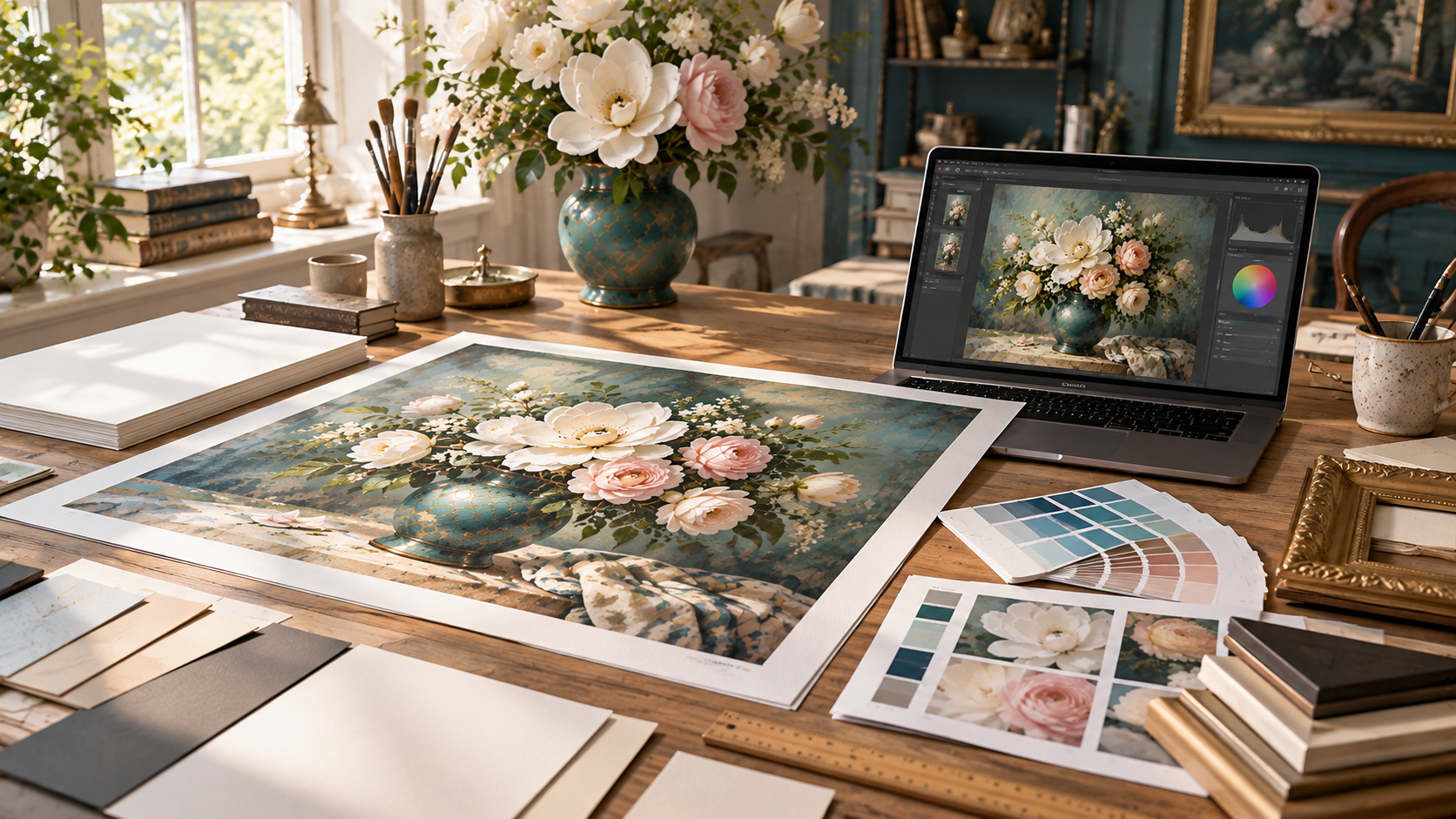
ChatGPTなどの画像生成AIで制作したアートを、ポスターやキャンバス作品として印刷したいと思ったことはありませんか?
AIアートは、デジタル画面で鑑賞するだけでなく、適切な画像データを用意することで、紙に印刷して飾ることもできます。
しかし、画像を印刷する際には、いくつか注意したいことがあります。
「PNGとJPEGのどちらで保存すればいいの?」
「WebP画像をそのまま印刷できる?」
「300dpiに設定すれば高画質になる?」
「A1サイズで印刷するには何ピクセル必要?」
このような疑問を持つ方もいるでしょう。
AIアートの印刷用データを作るには、保存形式、ピクセル数、縦横比、色の設定、印刷サービスの入稿条件を確認することが重要です。
この記事では、PNG・JPEG・WebPの違いから、A3・A2・A1に必要な画像サイズ、アップスケール、色管理、GicleePODへの入稿準備まで、初心者にもわかりやすく解説します。
AIアートの印刷用データとは?
AIアートの印刷用データとは、デジタルで制作した作品を紙やキャンバスなどに印刷するために準備した画像ファイルのことです。
例えば、ChatGPTで白いマグノリアの油彩風アートを生成したとします。
完成した画像は、パソコンやスマートフォンで鑑賞できます。
しかし、その画像をA2やA1といった大きなサイズで印刷する場合には、元画像の大きさや縦横比が印刷条件に適しているか確認する必要があります。
印刷用データを準備する際には、次の5つが重要です。
- 画像の保存形式が印刷サービスに対応していること
- 印刷サイズに必要なピクセル数があること
- 用紙に適した縦横比であること
- 適切な色空間・カラープロファイルを使用していること
- 作品の細部に不自然な部分がないこと
これらを確認することで、印刷時の失敗を減らしやすくなります。
PNG・JPEG・WebPの違いとは?
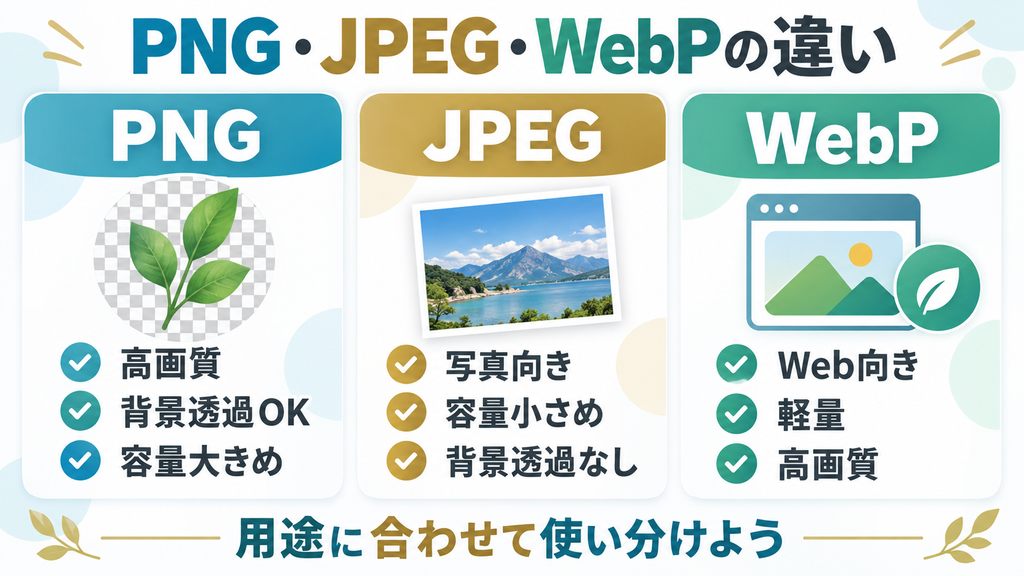
AIアートを保存するときによく使われる画像形式が、PNG、JPEG、WebPです。
それぞれ特徴が異なるため、使用目的に合わせて選びましょう。
PNGとは?画質を維持しやすい画像形式
PNGは、画像を可逆圧縮で保存するファイル形式です。
可逆圧縮とは、保存時の圧縮によって画像の画素情報を失わない方式です。
そのため、画像の細部を維持したまま保存したい場合に適しています。
PNGの主な特徴
- 可逆圧縮に対応
- 透明部分を持つ画像にも対応
- 同じ条件なら保存時の画素劣化を避けられる
- 写真や複雑な絵画ではファイル容量が大きくなりやすい
花びらや葉の細かな表現を持つAIアートでは、PNGを保存形式の候補にできます。
ただし、PNG形式だから必ず高画質になるわけではありません。
もともと低解像度の画像をPNGとして保存しても、存在しなかった細部が増えることはありません。
JPEGとは?印刷にも使われる画像形式
JPEGは、主に写真などに広く使用されている画像形式です。
JPEGでは通常、非可逆圧縮が使われます。
非可逆圧縮とは、画像の情報の一部を省略することでファイル容量を小さくする方式です。
JPEGの主な特徴
- 写真や複雑な色彩の画像に向いている
- PNGより小さなファイル容量にできる場合がある
- 圧縮品質を調整できる
- 保存条件によって画質が劣化する場合がある
JPEGで印刷用データを保存する際には、高品質の設定を選ぶことが重要です。
特に、画像を何度もJPEGとして編集・保存すると、圧縮による劣化が積み重なる可能性があります。
編集用の元画像は別に保存し、印刷用のJPEGは最後に書き出す方法もおすすめです。
WebPとは?ブログやホームページ向けの画像形式
WebPは、Googleが開発した画像形式です。
WebPは、可逆圧縮と非可逆圧縮の両方に対応しています。
比較的小さなファイル容量で画像を表示しやすいため、ウェブサイトで広く利用されています。
WebPの主な特徴
- 可逆・非可逆の両方に対応
- 画像ファイルを小さくできる場合がある
- ホームページやブログに適している
- 印刷サービスによっては入稿できない
例えば、JAAオンラインアート美術館のブログで使用するアイキャッチ画像には、WebPが便利です。
一方、GicleePODの公式FAQでは、対応する画像形式としてJPEGとPNGが案内されています。
そのため、GicleePODへの印刷入稿には、対応形式の画像を用意する必要があります。
PNG・JPEG・WebPの比較表
| 項目 | PNG | JPEG | WebP |
|---|---|---|---|
| 主な圧縮方式 | 可逆 | 非可逆 | 可逆・非可逆 |
| ファイル容量 | 大きくなりやすい | 小さくしやすい | 小さくしやすい |
| 透明画像 | 対応 | 非対応 | 対応 |
| 印刷入稿 | 対応サービスが多い | 対応サービスが多い | 対応先を要確認 |
| ホームページ | 利用できる | 利用できる | 特に活用しやすい |
おすすめの使い分けは、編集・保管用に高品質な元データを残し、印刷先には指定された形式、ブログには軽量な画像を使用することです。
画像形式を変更するだけでは、元画像の解像度や細部の品質は改善しません。
AIアートの印刷に必要な解像度とは?
AIアートを印刷する際には、画像のピクセル数と印刷解像度を確認しましょう。
ピクセルとは?
ピクセルとは、デジタル画像を構成する小さな点のことです。
例えば、3840×2160ピクセルの画像は、横3840個、縦2160個のピクセルで構成されています。
画像のピクセル数が多いほど、大きなサイズで印刷するための情報量が増えます。
ただし、元画像の品質が低い場合、単にピクセル数を増やすだけでは美しい印刷になるとは限りません。
PPIとは?
PPIは、Pixels Per Inchの略です。
印刷時の1インチあたりに配置する画像のピクセル数を表します。
一般的に、高品質な写真やアートの印刷では、300PPIが一つの目安として使われます。
ただし、すべての印刷で300PPIが必要なわけではありません。
大判印刷では、鑑賞する距離や印刷方式によって、より低いPPIでも十分な結果が得られる場合があります。
DPIとは?
DPIは、Dots Per Inchの略です。
主に、プリンターが1インチあたりに形成する印刷ドット数を表します。
PPIは画像のピクセル密度、DPIはプリンターのドット密度という違いがあります。
印刷サービスでは画像の推奨解像度を「300dpi」と表記する場合もあります。
その場合も、実際の画像のピクセル寸法と印刷サイズを確認することが重要です。
300dpiに設定するだけで高画質になる?
結論からいうと、300PPIという数値を設定するだけでは、元画像の細部は増えません。
例えば、横1600ピクセルの画像は、解像度情報を72PPIから300PPIに変更しても、再サンプル処理をしなければ横1600ピクセルのままです。
これは、画像データに含まれるピクセル数が変わらないためです。
大きなサイズで印刷する場合には、必要なピクセル数を確認し、必要に応じてアップスケールなどを検討しましょう。
A3・A2・A1の印刷に必要な画像サイズ
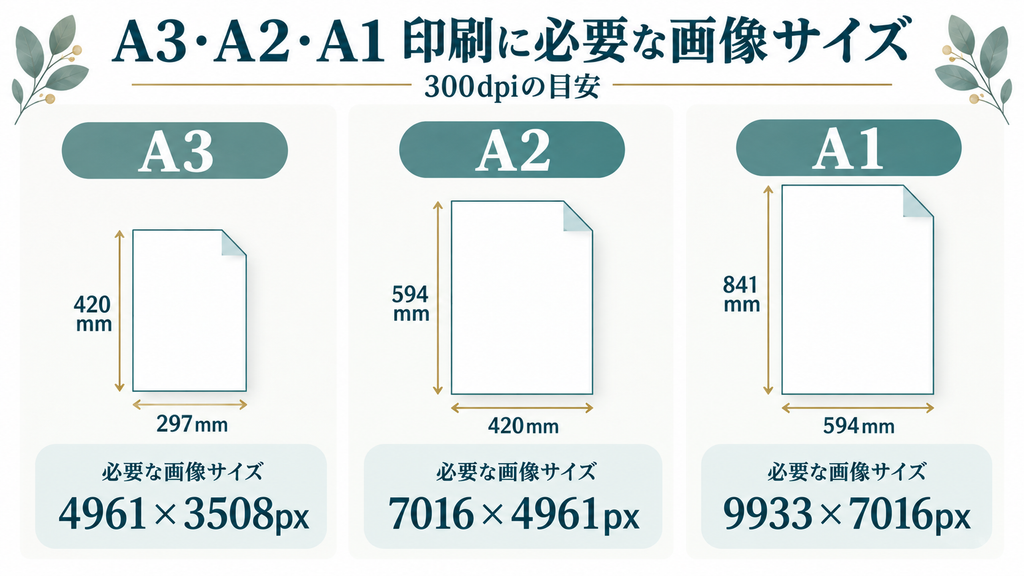
AIアートを印刷する際には、用紙サイズに合わせた画像の大きさが必要です。
以下は、横向きのA判用紙に300PPIで全面印刷する場合の計算上の目安です。
| 印刷サイズ | 用紙寸法 | 約300PPIの画像サイズ |
|---|---|---|
| A3 | 420×297mm | 約4961×3508px |
| A2 | 594×420mm | 約7016×4961px |
| A1 | 841×594mm | 約9933×7016px |
※必要なピクセル数は四捨五入した目安です。最低300PPIを厳密に満たす必要がある場合は端数を切り上げてください。塗り足しや余白は含んでいません。
A3サイズの特徴
A3は、玄関や書斎などの比較的小さな壁面にも取り入れやすいサイズです。
花の静物画や風景画などを額装して楽しむ方法があります。
A2サイズの特徴
A2は、リビングや寝室などで、ある程度の存在感を持つ作品を飾りたい場合に選択肢となります。
画像の品質を確認し、適切な用紙や額装と組み合わせましょう。
A1サイズの特徴
A1は、大きな壁面に作品を飾りたい場合に検討できるサイズです。
高品質な作品を制作するためには、元画像のピクセル数だけでなく、細部の品質や印刷後の見え方も確認することが重要です。
16:9のAIアートをA判用紙に印刷する方法
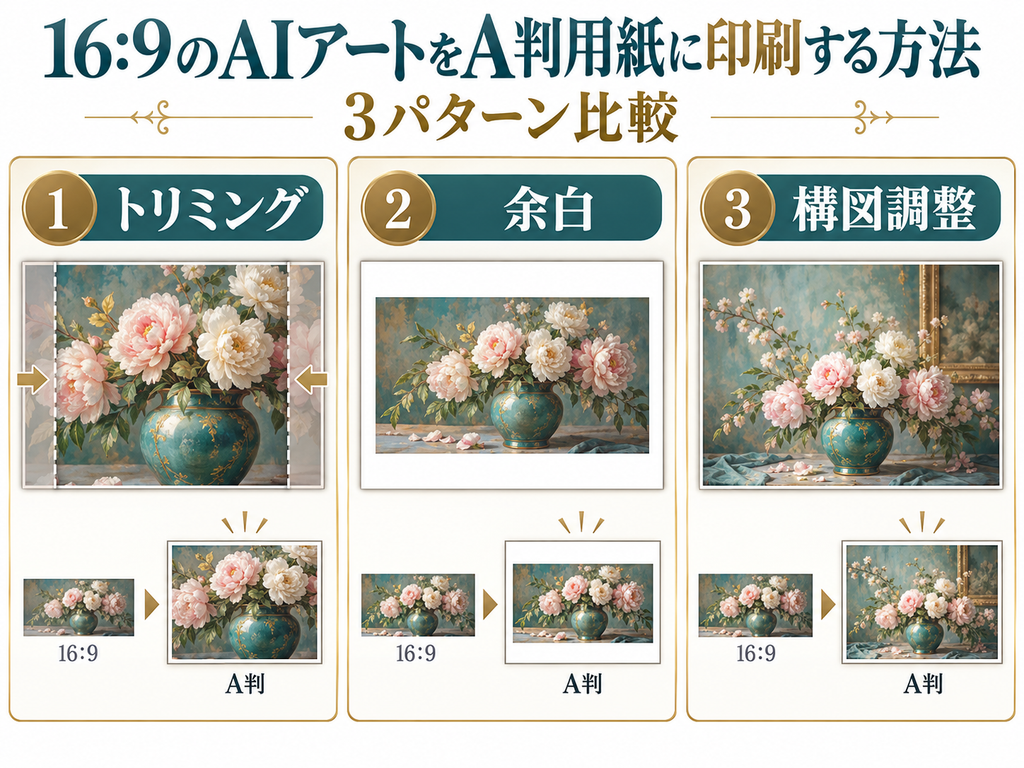
AIアートを制作するときには、16:9の横長画像を使用することがあります。
例えば、YouTubeのTV Art向けに制作する画像は、16:9の構図が使われることがあります。
しかし、A3・A2・A1の用紙とは縦横比が異なります。
16:9の縦横比
約1.778:1
A判用紙の縦横比
約1.414:1
この違いを理解せずに画像を用紙へ合わせると、構図が崩れることがあります。
方法1:画像の一部をトリミングする
用紙全体に画像を配置したい場合は、左右などを切り取る方法があります。
例えば、16:9の横長画像をA判の横向き用紙に全面配置する場合、左右の一部を切り取る必要が生じます。
そのため、主役となる花や花瓶が切れないように注意しましょう。
方法2:余白を追加する
画像全体を残したい場合は、用紙の上下などに余白を設ける方法があります。
作品を切り取らずに配置できますが、印刷領域の一部は余白になります。
方法3:印刷用に構図を作り直す
作品の構図をより自然に仕上げたい場合は、最初からA判用紙の比率に合わせて画像を制作する方法もあります。
例えば、元の花の配置や色彩を参考にしながら、背景を補完してA判向けの画像を作る方法です。
ただし、画像を再生成した場合、元の作品と細部が変わることがあります。
作品の印象を維持したい場合は、完成画像を丁寧に比較しましょう。
4KのAIアートをA1サイズで印刷できる?
4K UHD画像の代表的なサイズは3840×2160ピクセルです。
テレビやモニターで作品を鑑賞する場合には、4K画像を活用できます。
一方、A1サイズを約300PPIで印刷する場合には、約9933×7016ピクセルが目安になります。
そのため、4K画像をそのままA1で印刷した場合、300PPIには届きません。
また、16:9とA判は縦横比も異なります。
大判印刷に使用する場合は、印刷サービスの推奨条件を確認し、必要に応じてアップスケールや構図の調整を行いましょう。
アップスケールでAIアートを印刷用に仕上げる方法
アップスケールとは、画像の縦横のピクセル数を増やす処理です。
通常の補間処理に加え、AIを利用して細部を推定・補完する方法もあります。
例えば、1600×900ピクセルの画像を縦横それぞれ4倍にすると、6400×3600ピクセルになります。
アップスケールの注意点
画像を拡大すると、元画像に存在しなかった細部が補完される場合があります。
しかし、その細部が正確に復元されたものとは限りません。
特に油彩風のAIアートでは、次の点に注意しましょう。
- 花びらの形が不自然になっていないか
- 茎や葉のつながりが崩れていないか
- 筆触が不自然に細かくなっていないか
- 背景に繰り返し模様が生じていないか
- 元画像の色彩が大きく変化していないか
大きな倍率を使うほど良いというわけではありません。
最終的な印刷サイズに合わせて、必要な処理を選ぶことが重要です。
印刷用データの色空間とカラープロファイル
AIアートを印刷する場合には、画像の色の扱い方にも注意する必要があります。
デジタル画面と印刷物では、色の再現方法が異なります。
そのため、画面で見た色と印刷後の色が完全に一致するとは限りません。
RGBとは?
RGBは、赤・緑・青の光を組み合わせて色を表現する方式です。
パソコンやスマートフォンなどのディスプレイで広く利用されています。
画像生成AIで保存した画像も、RGB形式で扱われることが一般的です。
CMYKとは?
CMYKは、シアン・マゼンタ・イエロー・ブラックを基本とする印刷の色表現方式です。
商業印刷などで使用されます。
ただし、印刷する画像を必ずCMYKへ変換しなければならないわけではありません。
インクジェット式のファインアート印刷などでは、RGB画像を受け付け、印刷時に色変換を行うサービスもあります。
どの色空間で入稿するべきかは、利用する印刷サービスの仕様を優先してください。
ICCプロファイルとは?
ICCプロファイルとは、ディスプレイやプリンターなどが、色をどのように再現するかを記述するための情報です。
適切なカラープロファイルを使用すると、機器の違いによる色の変化を管理しやすくなります。
例えば、青緑色の背景と淡いピンクの薔薇を組み合わせた作品では、印刷後の色の違いが作品全体の印象に影響することがあります。
印刷用の色空間に指定がない場合は、サービスに推奨設定を確認しましょう。
無条件にCMYKへ変換したり、カラープロファイルを削除したりすることは避けてください。
ChatGPTで制作したAIアートを印刷用データにする6つのステップ
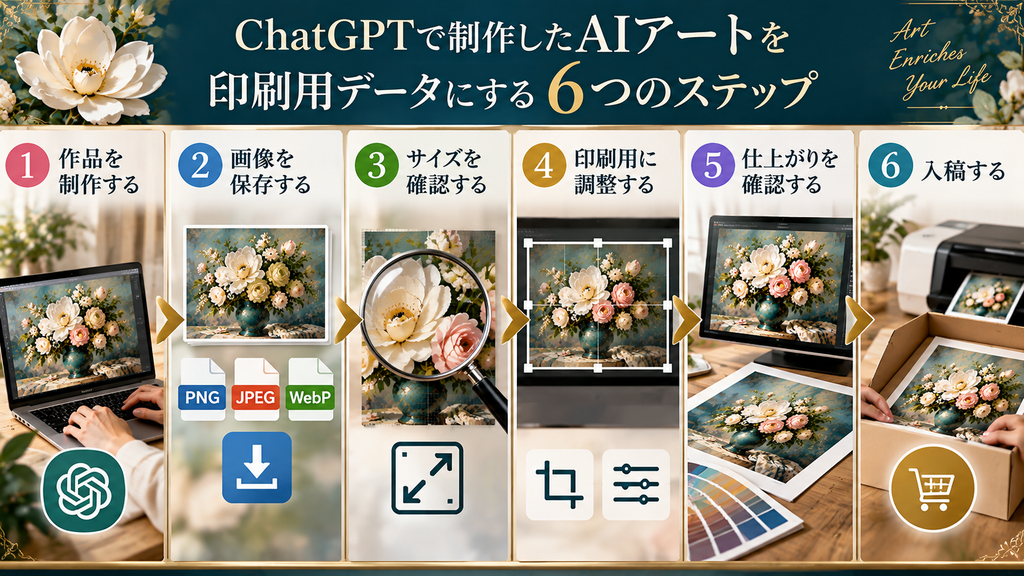
ここからは、実際に花のAIアートを印刷用に仕上げる流れを紹介します。
ステップ1:ChatGPTで作品を制作する
まず、画像生成機能を利用できるChatGPTで作品を制作します。
例えば、次のようなプロンプトを使います。
花のAIアート制作プロンプト
青緑色のアンティークな陶器の花瓶に、白いマグノリアと淡いピンクの薔薇を生けたクラシックな油彩風の静物画を制作してください。
花びらには繊細で立体的な筆触を加え、左側から柔らかな自然光が差し込みます。
背景は落ち着いたブルーグリーンと淡いアンティークゴールド。
全体の構図に自然な奥行きを持たせ、上品で穏やかな雰囲気にしてください。
文字なし、署名なし、額縁なし。
作品が完成したら、花の形や構図、背景などを確認しましょう。
ステップ2:元画像を保存する
完成した画像を保存します。
このとき、画像の元データは必ず別に保管しておきましょう。
印刷サイズに合わせたトリミングやアップスケールを行っても、元画像が残っていれば別の仕上がりを作り直せます。
ステップ3:画像のピクセル数を確認する
保存した画像の横幅と高さを確認します。
Windowsでは、画像ファイルのプロパティにある「詳細」から確認できる場合があります。
Macでは、「プレビュー」アプリの情報表示などから確認できます。
画像の大きさが印刷に十分かどうかを判断するため、ピクセル数を記録しておきましょう。
ステップ4:印刷サイズに合わせて調整する
A3・A2・A1など、印刷したいサイズを決めます。
必要なピクセル数を計算し、不足していればアップスケールを検討します。
また、用紙と画像の縦横比が異なる場合には、トリミングや余白の追加などを行います。
画像を無理に引き伸ばして、花や花瓶の形を変形させないようにしましょう。
ステップ5:色彩や細部を確認する
印刷用に調整した画像を、画像編集ソフトなどで開きます。
花びらの輪郭、葉の形、背景の質感、色彩のバランスなどを確認しましょう。
必要に応じて明るさやコントラストを調整することもできます。
ただし、編集を重ねすぎると、元作品の柔らかさや油彩風の質感が失われる場合があります。
ステップ6:入稿用ファイルとして保存する
最後に、印刷サービスの対応形式で保存します。
例えば、利用するサービスがJPEGとPNGに対応している場合は、これらの形式から選びます。
保存後には、もう一度ファイルを開き、次の点を確認しましょう。
- 作品が正しく表示されるか
- ピクセル数が予定どおりか
- 縦横比が正しいか
- ファイル形式が対応しているか
- 容量制限を超えていないか
- 色彩や細部に問題がないか
ここまで確認できたら、入稿用データの準備が整います。
GicleePODへAIアートを入稿する方法
GicleePOD(ジークレーポッド)は、アート作品向けのプリントオンデマンドサービスです。
作品画像をアップロードし、印刷作品として販売する方法があります。
公式FAQでは、以下の条件が案内されています。
| 項目 | GicleePOD公式案内 |
|---|---|
| 対応画像形式 | JPEG・PNG |
| 推奨解像度 | 300dpi以上 |
| 印刷可能な解像度の目安 | 150dpi以上 |
| 最大ファイル容量 | 100MB |
| 対応サイズ | A5・A4・A3・A2・A1 |
| サイズ判定 | アップロード時に自動チェック |
※画像のピクセル数と印刷寸法に基づく実効解像度を確認することが重要です。
GicleePODへの入稿手順
1. アカウントを用意する
GicleePODの公式サイトから、必要な登録手続きを行います。
2. 印刷用の画像をアップロードする
準備したJPEGまたはPNG形式の画像をアップロードします。
3. 対応する印刷サイズを確認する
公式案内では、アップロード時に画像の解像度を確認し、対応可能な印刷サイズが表示される仕組みになっています。
4. 商品の仕様を選ぶ
販売または注文する作品のサイズや額装などを確認します。
5. 仕上がりを確認する
画像の配置、余白、切り取り位置などを確認しましょう。
販売前には、自分用にテスト印刷を注文する方法もおすすめです。
実際に印刷された作品を見ることで、画面上ではわかりにくかった発色や質感を確認できます。
AIアートを印刷する前のチェックリスト
AIアートを印刷用データとして保存したら、次の項目を確認してみましょう。
- 元画像のバックアップがある
- 印刷先が対応するファイル形式を確認した
- 画像のピクセル数を確認した
- 印刷サイズに合う解像度を確認した
- 作品の縦横比が適切である
- 花や風景の重要な部分が切れていない
- アップスケール後の細部を確認した
- 色空間やカラープロファイルの条件を確認した
- ファイル容量の上限を超えていない
- 商品画像と実際の印刷商品の仕様が一致している
- 利用した画像生成AIの商用利用条件を確認した
- 第三者の著作権などを侵害していないか確認した
これらは、印刷品質の問題や販売上のトラブルを減らすための確認項目です。
すべてにチェックが付けば、印刷品質や権利関係が必ず保証されるという意味ではありません。
AIアートの印刷用データについてよくある質問
Q. AIアートを印刷するならPNGとJPEGのどちらがよいですか?
どちらも印刷用データとして利用できます。PNGは可逆圧縮で保存でき、JPEGはファイル容量を小さくしやすい形式です。印刷先の対応形式や元画像の品質に合わせて選びましょう。
Q. WebP画像をそのまま印刷できますか?
WebPを受け付ける印刷サービスなら可能な場合があります。ただし、すべてのサービスが対応しているわけではありません。GicleePOD公式FAQでは、JPEGとPNGが対応形式として案内されています。
Q. WebPをPNGに変換すれば画質が上がりますか?
いいえ。保存形式を変更するだけでは、元画像の解像度や失われた細部は増えません。非可逆圧縮された画像をPNGに変換しても、圧縮前の情報が復元されるわけではありません。
Q. 300dpiに設定すればA1で印刷できますか?
300PPIという数値を設定するだけでは、元画像のピクセル数は増えません。A1サイズで印刷する場合は、必要な画像のピクセル数と印刷サービスの仕様を確認する必要があります。
Q. 4K画像をA3サイズに印刷できますか?
印刷自体は可能な場合があります。ただし、4K UHD画像は16:9なので、A判用紙に合わせる際はトリミングや余白の調整が必要です。印刷解像度と細部の品質も確認しましょう。
Q. AIアートは8倍アップスケールすれば高画質になりますか?
必ずしもそうではありません。ピクセル数を増やすことはできますが、元画像の細部が正確に復元されるとは限りません。作品の自然な質感が維持されているか確認することが大切です。
Q. AIアートの印刷用画像はRGBとCMYKのどちらがよいですか?
印刷先の指定によって異なります。RGB画像を受け付けて印刷時に色変換するサービスもあれば、CMYKなどの指定があるサービスもあります。入稿前に推奨される色空間やカラープロファイルを確認しましょう。
Q. AIアートを印刷して販売してもよいですか?
使用したAIサービスの利用規約や、第三者の著作権などの条件を満たしていれば、販売できる場合があります。販売する場合は、印刷品質だけでなく、権利関係や商品の説明も確認することが必要です。
まとめ|AIアートの印刷用データは保存形式と解像度が重要
AIアートを美しい印刷作品として仕上げるには、画像を大きくするだけでなく、適切な入稿データを準備することが重要です。
特に意識したいのは、次の3つです。
1. PNG・JPEG・WebPの特徴を理解し、用途に合った保存形式を選ぶこと
2. A3・A2・A1などの印刷サイズに適したピクセル数と縦横比を確認すること
3. アップスケールや色管理を行い、作品の自然な美しさを維持すること
AIアートは、画面で楽しむだけでなく、実際に印刷して飾ることもできます。
自分が制作した一枚を、丁寧に仕上げて暮らしの中に取り入れるのも、AIアートの楽しみ方の一つです。
日本AIアート協会では、次の理念を大切にしています。
「AIが生み出すのではない。あなたの想像が生み出す」
ぜひ、自分のお気に入りの作品を、印刷アートとして楽しんでみてください。
参考資料・公式情報
- Adobe|画像サイズ・解像度・再サンプルの仕組み
- Adobe|印刷画像の解像度について
- Adobe|カラープロファイルについて
- Google|WebP画像形式の技術解説
- GicleePOD|よくある質問
参考情報の確認日:2026年10月13日
運営:日本AIアート協会(JAA)
※本記事に掲載した画像サイズは一般的な計算上の目安です。印刷サービスの入稿条件や対応形式は変更される場合があります。注文・販売前には、利用するサービスの最新の公式情報をご確認ください。
入稿する一枚を取り違えないファイル整理
作品ごとに「元画像」「編集用」「入稿用」の保存場所を分け、入稿用には提出する一枚を明確にしておく方法があります。ファイル名には、作品を識別する名前、用途、縦横の画素数、版番号を入れると見分けやすくなります。例えば「olive_print_6000x4000_v02.png」は整理方法の例で、この寸法をすべての作品や印刷サービスに推奨するものではありません。
書き出したら、編集画面だけでなく、保存先のファイルを改めて開きます。縦横の画素数、意図した余白、画像の向き、不要な文字やガイドが入っていないかを確認してください。編集途中でよく見えていた画像と、最後に書き出されたファイルが同じ状態かを確かめるための工程です。
提出前のメモには、画像ファイル名、印刷サイズ、確認した入稿条件のURLと日付を残します。画面用の額縁付き画像と、額装商品のための画像を別に作る場合は、どちらを提出するかも記録してください。実際の対応形式、色空間、余白や塗り足しの条件は提出先に合わせ、一般的な設定をそのまま当てはめないようにします。
コメント